手上有一支英文口白的影片,想加上繁體中文字幕。這篇文章示範怎麼從零開始,裝好 Claude Code 之後,剩下的事,包括安裝需要用到的工具,都直接交給它處理,不用自己記任何指令,也不需要會寫程式。
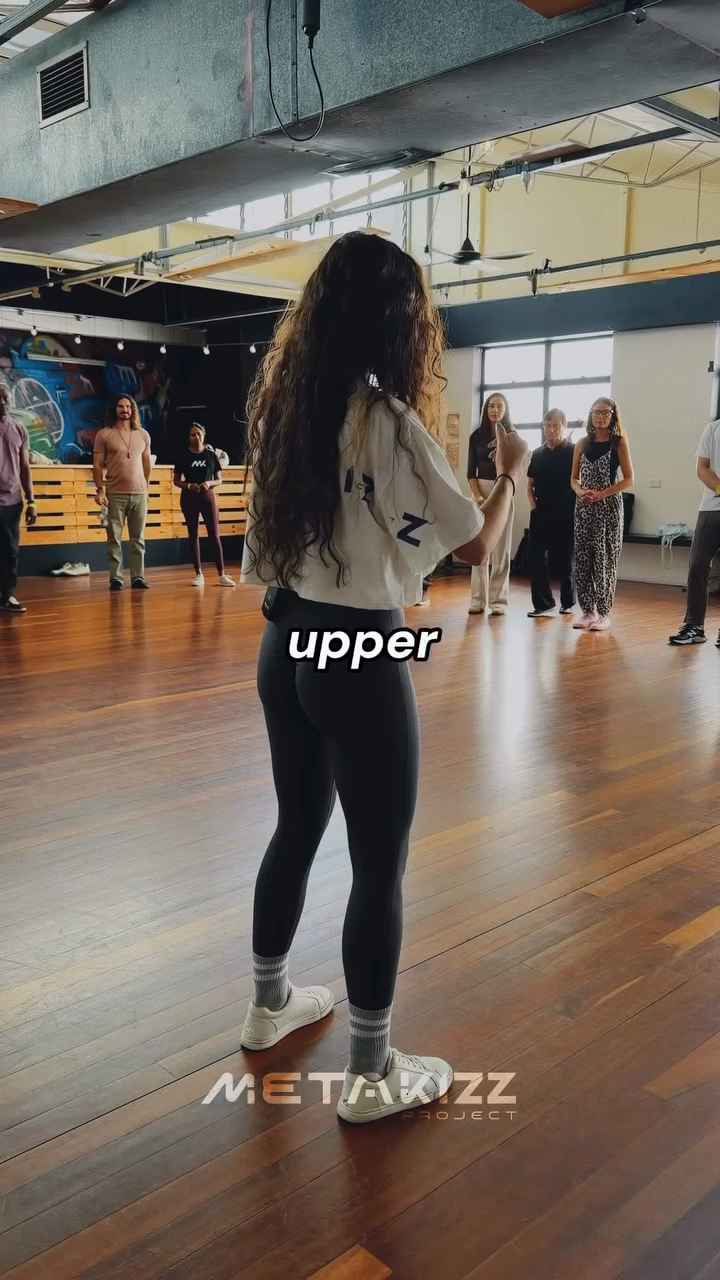
加字幕前:畫面上只有影片本身既有的英文逐字字幕和品牌浮水印。
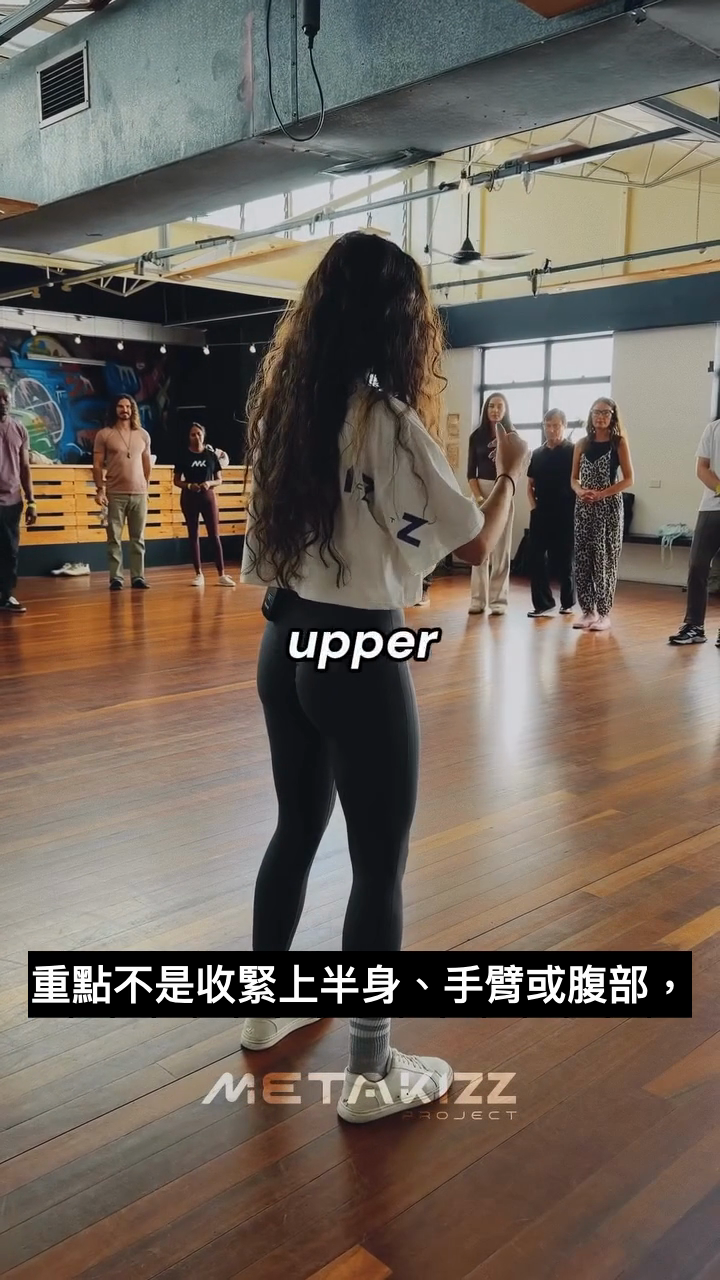
加字幕後:下方多了一行繁體中文字幕,位置刻意避開既有的英文字幕和浮水印,不會互相遮擋。
什麼是 Claude Code
Claude Code 是 Anthropic 推出的命令列工具,本質上是一個可以操作你電腦的 AI 助理。它能讀寫檔案、執行終端機指令、安裝套件、上網查資料。差別在於你不用先學會怎麼用 ffmpeg 或 whisper.cpp,只要用一般人話描述想做什麼,它會自己想辦法完成。
先說一件事:Claude Code 不是免費軟體。需要一個 Anthropic 帳號,並且開通付費方案(或是用量計費的 API 額度)才能使用。裝之前建議先到 claude.com 確認目前的方案與價格,避免裝到一半才發現要付費。
安裝 Claude Code
只需要一台 Mac、Linux,或 Windows 電腦,以及裝好 Node.js。下面先以 Mac 為主,Windows 的安裝方式在後面另外一段說明。
1. 打開終端機
終端機(Terminal)是 Mac 內建的程式,用來輸入文字指令。打開方式:按下 Command + 空白鍵 叫出 Spotlight 搜尋,輸入「Terminal」或「終端機」,按 Enter 開啟。接下來所有指令都是在這個黑底(或白底)的視窗裡輸入,打完按 Enter 執行。
2. 確認有沒有 Node.js
在終端機輸入:
node -v如果顯示版本號代表已經裝好,可以跳到下一步。如果顯示「command not found」,代表還沒安裝,需要先裝 Homebrew(Mac 的套件管理工具):
/bin/bash -c "$(curl -fsSL https://raw.githubusercontent.com/Homebrew/install/HEAD/install.sh)"裝完 Homebrew 後,再安裝 Node.js:
brew install node3. 安裝 Claude Code
npm install -g @anthropic-ai/claude-code4. 如果你是 Windows 電腦
Windows 上執行 Claude Code,需要先透過 WSL(Windows Subsystem for Linux,微軟官方提供的相容層)跑一個 Linux 環境。步驟如下:
第一步,在開始功能表搜尋「PowerShell」,用滑鼠右鍵點擊「以系統管理員身分執行」,在跳出來的藍色視窗裡輸入:
wsl --install這個指令會自動安裝 WSL 以及預設的 Ubuntu 系統,過程可能需要幾分鐘。裝完之後,畫面會提示你重新啟動電腦,請照做。
電腦重開機之後,在開始功能表搜尋「Ubuntu」並點開,第一次啟動會要求你設定一組使用者名稱和密碼(這是 Ubuntu 系統內部的帳號,跟 Windows 登入帳號無關,自己記得住就好)。設定完成後,就會進入一個文字畫面,這就是接下來要用的終端機,之後每次都是搜尋「Ubuntu」打開它來輸入指令。
接下來在這個 Ubuntu 視窗裡安裝 Node.js:
curl -fsSL https://deb.nodesource.com/setup_lts.x | sudo -E bash -
sudo apt install -y nodejs
過程中會要求輸入剛剛設定的密碼,輸入時畫面不會顯示任何字元或星號,這是正常現象,打完密碼按 Enter 即可。裝完之後,再安裝 Claude Code:
npm install -g @anthropic-ai/claude-code有一點跟 Mac 不一樣:如果你的影片放在 Windows 平常看到的「本機」磁碟(例如 C 槽的某個資料夾),在 Ubuntu 這個終端機裡,路徑要改用 /mnt/c/... 開頭來表示。舉例來說,如果影片放在 C:\Users\yourname\Videos,在 Ubuntu 終端機裡就要輸入:
cd /mnt/c/Users/yourname/Videos之後的步驟(切換資料夾、啟動 claude、跟它對話)跟 Mac 完全一樣,往下繼續看就可以。
5. 切換到影片所在的資料夾
Claude Code 是根據「你目前在終端機裡所在的資料夾」來讀取檔案的,所以啟動之前要先切換過去。假設影片放在「桌面」上一個叫做「影片」的資料夾,輸入:
cd ~/Desktop/影片cd 是「切換資料夾」的指令,後面接資料夾路徑。如果不確定路徑怎麼寫,Mac 上可以直接把資料夾從 Finder 拖曳到終端機視窗裡,終端機會自動把完整路徑貼上去,這樣就不用自己打(Windows 的 Ubuntu 視窗不支援拖曳,需要照上一步的方式自己打出 /mnt/c/... 路徑)。輸入 ls 可以列出目前資料夾裡的檔案,確認影片真的在這裡。
6. 啟動並登入
確認在對的資料夾之後,輸入:
claude第一次執行會引導你用 Anthropic 帳號登入(或輸入 API key)。登入完成後,就會進入一個對話介面,可以直接打字跟它溝通。
直接開口,讓它自己裝工具、自己做事
進入對話介面之後,直接描述需求即可,不用先想好要用什麼工具。例如可以這樣打:
我這支影片是英文口白,幫我加上繁體中文字幕,燒錄進影片裡。影片路徑是 ./input.mp4
(如果不確定檔名,前一步用 ls 列出來的檔案名稱直接複製貼上即可,記得副檔名例如 .mp4 也要一起打進去。)
Claude Code 收到這個需求後,會自己走完一整套流程,實際發生的事大概是:
- 檢查環境:確認電腦上有沒有 ffmpeg、有沒有語音辨識工具,沒有的話會告訴你需要安裝,並且直接執行
brew install ffmpeg、brew install whisper-cpp這類指令 - 下載語音辨識模型:呼叫 whisper.cpp 之前,會先確認模型檔案是否存在,沒有的話自動下載
- 抽音軌、跑語音辨識:從影片抽出音軌,交給本地的 Whisper 模型辨識成英文逐字稿,附帶每個字的時間戳
- 翻譯:讀懂整段英文內容,直接翻譯成中文,並按照語意重新分句,不是逐字對照英文斷行
- 產生字幕檔、燒錄進影片:寫出 SRT 字幕檔,用 ffmpeg 把中文字幕燒進畫面
- 自我檢查:從輸出的影片抽出幾張截圖,檢查字幕有沒有跟原本畫面上的元素(例如浮水印、其他字幕)重疊,有問題會自己抓出來調整,重新燒錄一次
- 回報結果:把完成的影片路徑或檔案交給你,並且說明過程中做了哪些決定,例如某句話聽不清楚、猜測翻譯的依據是什麼
過程中如果遇到需要安裝新軟體、或是要修改檔案的步驟,Claude Code 通常會停下來,在畫面上顯示一個確認選項,類似「是否允許執行這個指令?」,用鍵盤上下鍵選擇、按 Enter 確認即可,不需要自己另外打字。
整段過程你完全不需要知道 ffmpeg 的參數怎麼下、whisper.cpp 怎麼安裝、SRT 格式長什麼樣子。唯一要做的,是清楚講出你要什麼結果,並且在它跳出確認選項時做出回應。
為什麼可以這樣做
Claude Code 跟一般聊天機器人的差別,在於它真的可以動手操作這台電腦:讀檔案、寫檔案、執行終端機指令、上網查資料,甚至在需要時自己判斷「這個問題應該用什麼工具解決」。裝 whisper.cpp、下載模型、寫轉檔指令、分句寫字幕檔、燒錄、抽查畫面,這些步驟都是它可以自己串起來完成的動作。
人要做的事情,變成把眼光放在成果上:字幕有沒有蓋到浮水印、翻譯有沒有翻對、這句話原文聽起來怪不怪、要不要重新調整某個地方。至於中間該用哪個指令、該裝哪個套件,交給它處理就好。
小結
如果你只是想要「這支影片加中文字幕」這個結果,不需要自己學會 ffmpeg 或語音辨識工具怎麼用。裝好 Claude Code、講清楚你要什麼,剩下的安裝、轉檔、翻譯、燒錄、檢查,都可以讓它自己完成,你只需要在關鍵地方確認方向對不對。